Postingan

Menampilkan postingan dengan label Printer

Kerusakan Umum Printer L210 Dari Sepele Sampai Serius

Gambar
Printer multifungsi ( print, scan dan copy ) sekaligus system tintanya sudah mudah yaitu memakai infus build up pabrik menjadi primadona dipasaran. Salah satunya ialah epson L210 yang banyak dipakai untuk aktifitas printing sehari hari ataupun kantor. Printer yang populer mudah dari segi penggunaan dan perawatan ini bukan berarti tak ada hambatan disana lantaran tidak sedikit user yang mengeluhkan wacana kerusakan printer ini mulai dari kerusakan ringan sampai yang memang harus ditangani ahlinya. Pada kesempatan kali ini kita akan sedikit berbincang mengenai beberapa duduk masalah umum printer Epson L 210 yang sering terjadi. Diharapkan sehabis membaca gosip ini sobat sedikit banyak tahu langkah antisipasinya, syukur – syukur dapat memperbaiki sendiri. Kerusakan umum Printer Epson L210 : Tidak mau keluar tinta ketika mencetak Kerusakan pertama ialah printer tidak mengeluarkan tinta sama sekali. Langkah pertama yang diambil biasanya ialah melaksanakan head cleaning, namun tak ...

Cara Mengisi Tinta Printer Canon Ip2770 Semoga Cartridge Awet

Gambar
Jenis tinta apa yang baik untuk printer canon ip2770? Untuk mengantisipasi duduk kasus yang akan muncul dikala melaksanakan pengisian ulang, sebaiknya kita berhati hati menentukan tinta canon. Intinya kita harus pilih tinta yang khusus untuk canon. Berikut ini beberapa rekomendasi tinta printer yang cocok untuk canon ip2770. Data Print Data print jenis DP 40 dan 41 ini memang khusus untuk canon, bila pemakaian kita tidak terlalu sering kita dapat memakai tinta ini lantaran lebih praktis, harga kisaran Rp.39.000,- Printech 100 ml Tinta printech lebih tepatnya di gunakan untuk printer ink yang sudah dimodifikasi dengan memakai infus, namun tidak sedikit orang menentukan tinta 100ml ini untuk isi ulang catridge, atau da juga yang menentukan tinta 100 ml untuk tinta hitam, dan tinta warna data print. Soal harga hampir sama yaitu sekitar Rp.25.000,- Blueprint Tinta jenis ini ialah yang tidak mengecewakan populer di kawasan saya. Dari pengalaman orang yang memakai tinta i...

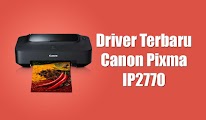
Driver Terbaru Printer Canon Pixma Ip2770 Windows 7/8/8.1/10 32 / 64 Bit

Gambar
Cara install driver : Silakan klik tombol download di simpulan post ini, kemudian pilih save dan simpan di folder atau drive yang kiranya aman. Tunggu hingga proses download selesai, sehabis itu klik dua kali setup drivernya dan klik next next saja dan tunggu hingga finish. Setelah itu hubungkan printer ke komputer atau laptop, kini cek apakah printer sudah benar benar terinstall dengan cara klik start - devices and printers, cara ini berlaku untuk windows 7. di windows lainnya mungkin ada perbedaan langkah, sesuaikan saja. Change log : Ver.2.56a Sudah support windows 8.1 dan windows 10 Ver.2.56 Sudah support windows 8. DOWNLOAD

Driver Printer Canon Ts307 Windows 7/8/8.1/10 32 / 64 Bit

Gambar
Cara install : Klik download dan silakan tentukan dimana kita akan menyimpannya. Setelah simpulan silakan double klik file setup yang telah di download maka proses install akan berjalan. Peringatan untuk versi driver printer saja: 1. Windows 10 Beberapa pengaturan (seperti pencetakan tanpa batas) pada layar pengaturan standar HP tidak valid. pengaturan pada jendela Preferensi Pencetakan Printer berlaku. Buat pengaturan di Preferensi pencetakan printer jika perlu. 2. Windows 10 Pencetakan tata letak dari layar pengaturan standar HP mustahil dilakukan menyerupai yang diperlukan pada beberapa contoh. Dalam kasus tersebut, buka jendela Preferensi Pencetakan Printer dan ubah ukuran kertas yang sesuai. Dengan Internet Explorer 11, situs web yang berisi bahasa Jepang mungkin tidak tercetak dengan benar. Silakan update windows biar internet explore menerima update terbaru Cara uninstall driver printer : Jika ingin mencopot pemasangan driver teman sanggup memakai hidangan yang ...

Cara Test Printer Canon Ip2770 Tanpa Komputer

Gambar
Cara sef test printer ip2770 : langkahnya tidaklah sulit, teman niscaya dapat mempraktekkannya dirumah, pertama hubungkan kabel power dan printer ke arus listrik. Kedua, silakan nyalakan printer dengan menekan tombol power. Siapkan satu lembar kertas, dua lembar juga boleh. Selanjutnya, tahan tombol resume hingga lampu power ( warna hijau ) berkedip dua kali kemudian lepaskan tombol resume. Setelah itu tunggu reaksi printer. hingga disini kita hanya menunggu printer melaksanakan self test. Praktis bukan? kebetulan memang laptop yang aku pakai untuk menulis USB portnya tidak aktif jadi mau tidak mau untuk memastikan bahwa printer sudah normal ya pakai cara manual itu tadi. Hasil cetakannya sangat mempunyai kegunaan untuk memerikasa tinta dan catridge, kalau kesannya tepat maka printer siap digunakan. namun bila hasil cetak warna hitam lubang lubang berarti ada duduk kasus lain. Sobat dapat melaksanakan cleaning dan cek nozzle printer. untuk cek nozzle ini tidak dapat manu...